Функция «Отчеты» в DNS RADAR предназначена для автоматизированного формирования и доставки аналитических данных о работе системы. Отчеты позволяют получать регулярные сводки о ключевых показателях безопасности, активности пользователей и эффективности политик фильтрации. Поддерживаются следующие типы отчетов:
- Разовый отчет - формируется однократно по запросу пользователя
- Регулярный отчет - формируется автоматически по установленному расписанию (ежедневно, еженедельно или ежемесячно) с последующей доставкой по электронной почте. Так же отчет можно скачать по ссылке с файлового хранилища.
Просмотр списка отчетов
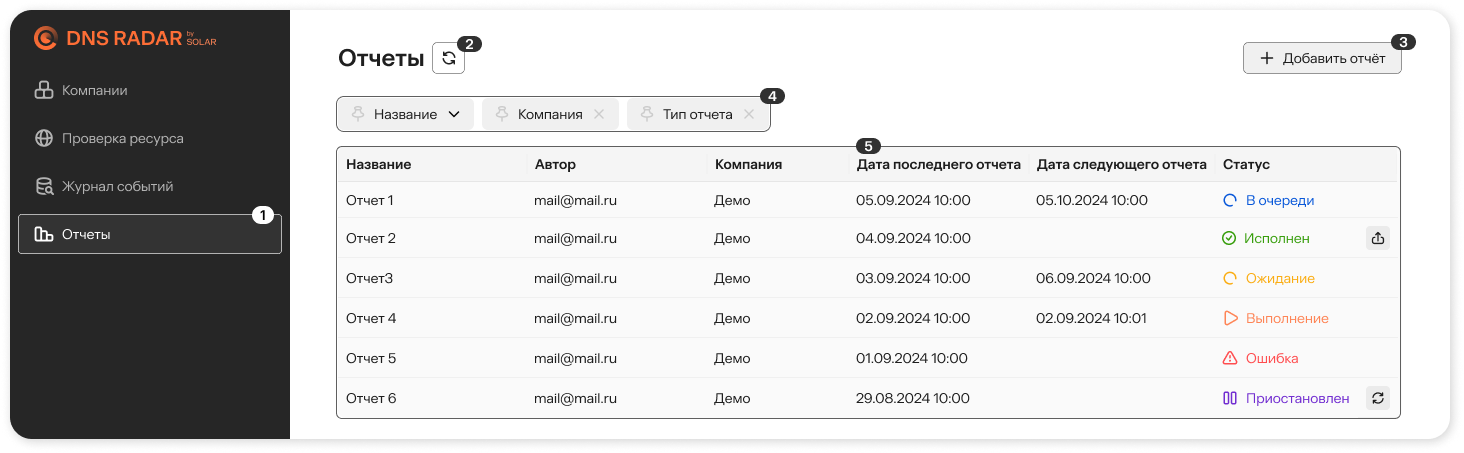
- Для просмотра списка отчетов в интерфейсе панели управления перейдите в раздел Отчеты 1
- Для того, чтобы обновить данные об отчетах нажмите кнопку 2
- Для создания нового отчета нажмите кнопку Добавить отчет 3
- Для фильтрации списка используйте Фильтры 4:
- Название: Поиск отчета по его имени
- Компания: Фильтрация списка по конкретной организации
- Тип отчета: Фильтрация по типу отчета («Разовый» или «Регулярный»)
- Таблица отчетов 5 содержит информацию о каждом отчете
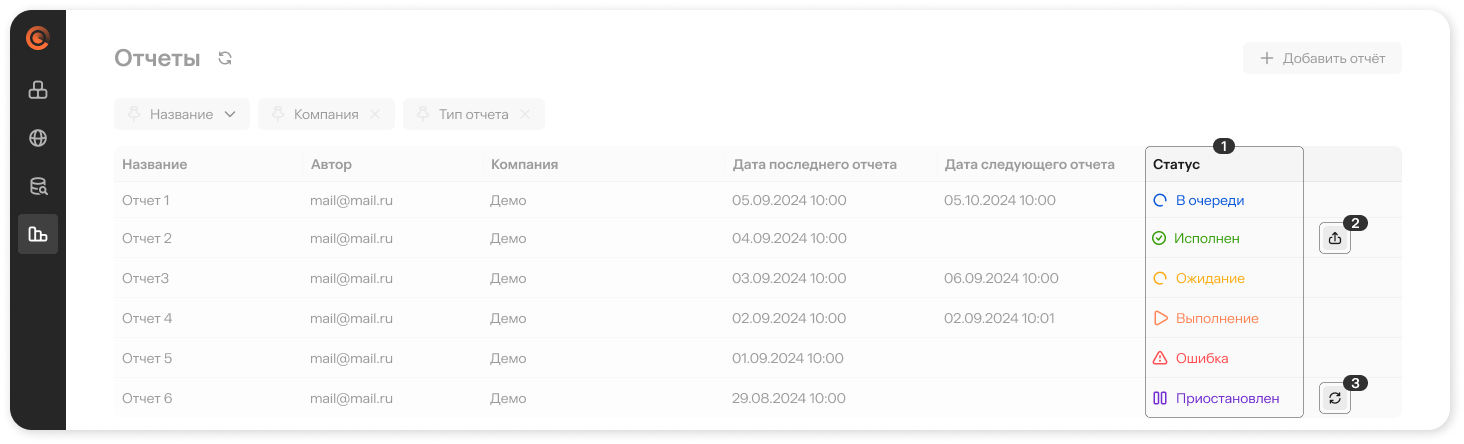
- Каждый отчет имеет статус выполнения 1 отображаемый в таблице
- Для выбранного отчета в таблице доступны следующие действия
- Кнопка «Скачать отчет» 2: Доступна только для выполненных отчетов, позволяет скачать файл с данными отчета
- Кнопка «Перезапустить отчет» 3: Повторно запускает формирование отчета (например, если предыдущий запуск завершился с ошибкой)
Создание отчета
В разделе отчеты нажмите на кнопку Добавить отчет 3
Общие настройки
| |
|---|
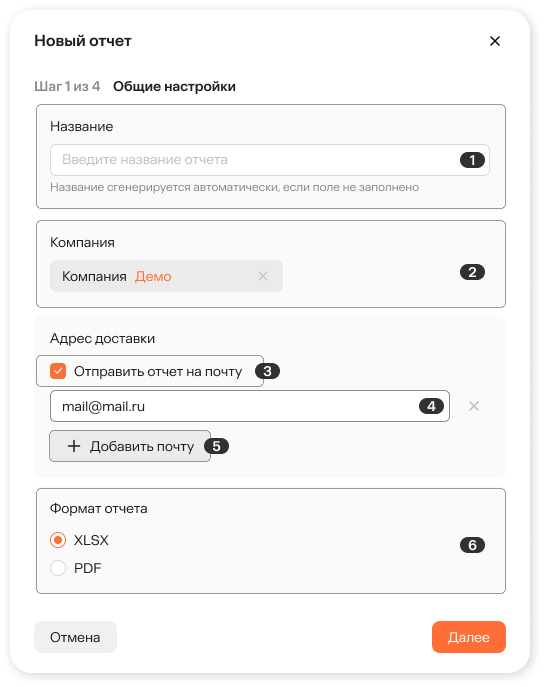 |
- Укажите Название отчета в поле 1. Если поле оставить пустым, название будет сгенерировано автоматически
- В поле Компания 2 выберите организацию, по данным которой формируется отчет, из выпадающего списка
- Для отправки отчета по электронной почте включите опцию Адрес доставки 3, введите адрес электронной почты в поле 4 и нажмите кнопку 5 для добавления получателя
- В поле Формат отчета 6 выберите формат выходного файла:
XLSX или PDF
- Нажмите кнопку Далее для перехода на следующий шаг или Отмена, чтобы отменить создание отчета
|
Временные настройки
| |
|---|
 |
- В поле Тип отчета 1 выберите тип создаваемого отчета:
Разовый или Регулярный
- Для регулярного отчета в поле Повторять отчет 2 выберите частоту формирования:
Каждый день, Каждую неделю или Каждый месяц
- В поле 3 укажите дату, начиная с которой формируются данные в отчете
- При помощи чек-боксов 4 настройте дни недели для получения отчета (доступно для еженедельного отчета)
- Переключателем 5 можно изменить количество дней (часов, месяцев) 6, которые будут включены в отчет
- Нажмите кнопку Далее для перехода на следующий шаг Настройка данных
- Нажмите кнопку На предыдущий шаг, чтобы вернуться назад
- Нажмите кнопку Отмена, чтобы отменить создание отчета
|
Настройка данных
| |
|---|
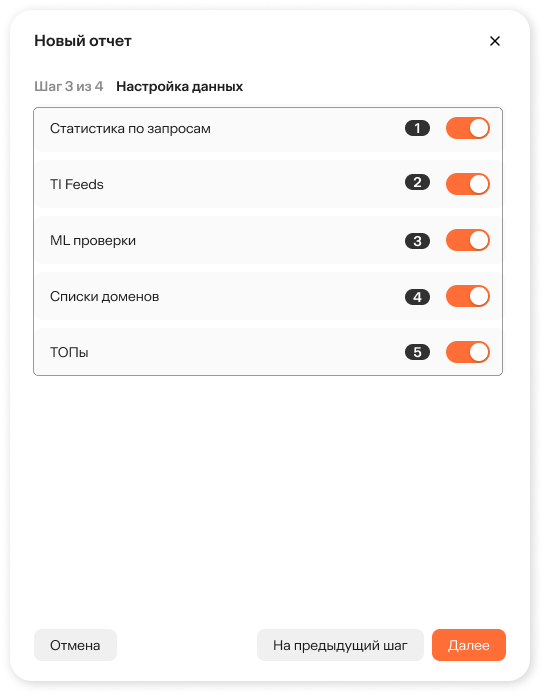 |
- Выберите необходимые блоки данных, устанавливая соответствующие переключатели:
— Статистика по запросам 1 — количество разрешенных, заблокированных и предупрежденных DNS-запросов
— TI Feeds 2 — распределение DNS-запросов по категориям Threat Intelligence
— ML проверки 3 — количество DNS-запросов к доменам, определенным ML-моделями (DGA, DNS-туннели)
— Списки доменов 4 — количество DNS-запросов к доменам из черного и белого списков
— ТОПы 5 — наиболее популярные и заблокированные домены и IP-адреса
- Нажмите кнопку Далее для перехода на следующий шаг Подтверждение создания отчета
- Нажмите кнопку На предыдущий шаг, чтобы вернуться к редактированию
- Нажмите кнопку Отмена, чтобы отменить создание отчета
|
Подтверждение создания отчета
| |
|---|
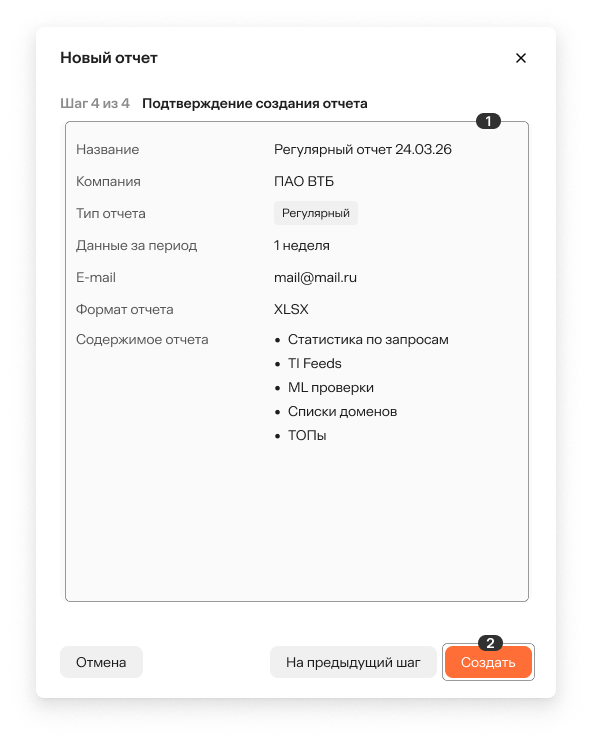 |
- Проверьте все параметры отчета 1 на соответствие вашим требованиям
- Нажмите кнопку «Создать» 2 для сохранения отчета:
— для разового отчета он будет немедленно поставлен в очередь на формирование
— для регулярного отчета будет запущен планировщик в соответствии с указанным расписанием
- Нажмите кнопку На предыдущий шаг, чтобы вернуться к редактированию
- Нажмите кнопку Отмена, чтобы отменить создание отчета
|
Управление отчетом
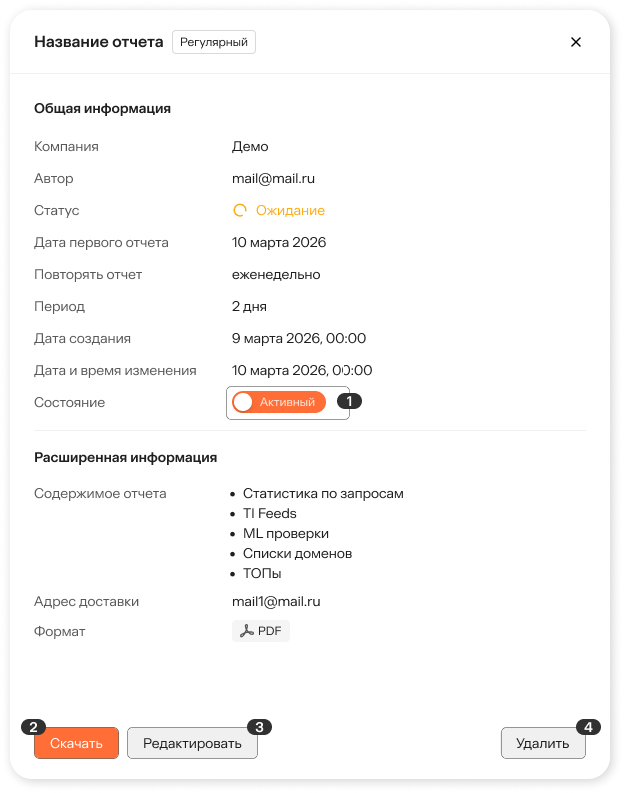
При выборе отчета в списке открывается панель с параметрами отчета и доступными действиями
- Переключатель 1: Включает или выключает запуск регулярного отчета по расписанию
- Кнопка «Скачать» 2: Скачивает последний успешно сформированный файл отчета
- Кнопка «Редактировать» 3: Открывает мастер редактирования настроек регулярного отчета
- Кнопка «Удалить» 4: Удаляет отчет и связанные с ним файлы. Удаление отчета является необратимым действием